Vigil Dokumentation
Schritt für Schritt für die aktuelle App: Protection, Focus, App und Insights.
Screenshots zeigen die englische App-Oberfläche. Vigil ist auch auf Deutsch und in vier weiteren Sprachen verfügbar.
1. Erste Schritte
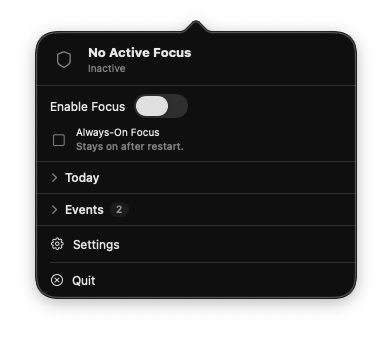
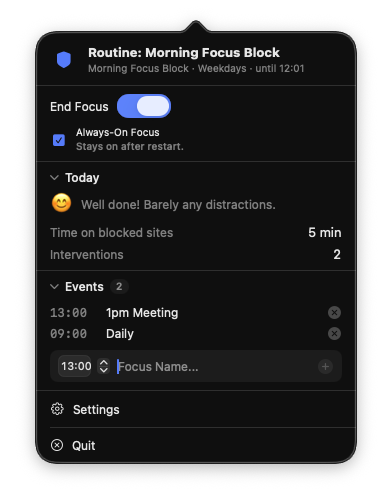
Nach dem Start findest du Vigil in der macOS-Menüleiste. Ein Klick öffnet das Popover: Fokus starten, Events anlegen, Today/Events aufklappen und Settings öffnen.
Das Onboarding erklärt Tab-Lesen, passives Tracking und dass nichts an Broschat Studios gesendet wird. Danach folgt die Automation-Berechtigung, pro Browser ein eigener macOS-Dialog.
Du kannst auch ohne Automation fortfahren; dann greift Vigil nicht in Browser ein. Settings erreichst du über das Zahnrad im Popover oder Cmd+,.
Die Settings-Sidebar gruppiert Protection, Focus, App, Insights und Help, analog zu dieser Anleitung.
2. Protection → Overview
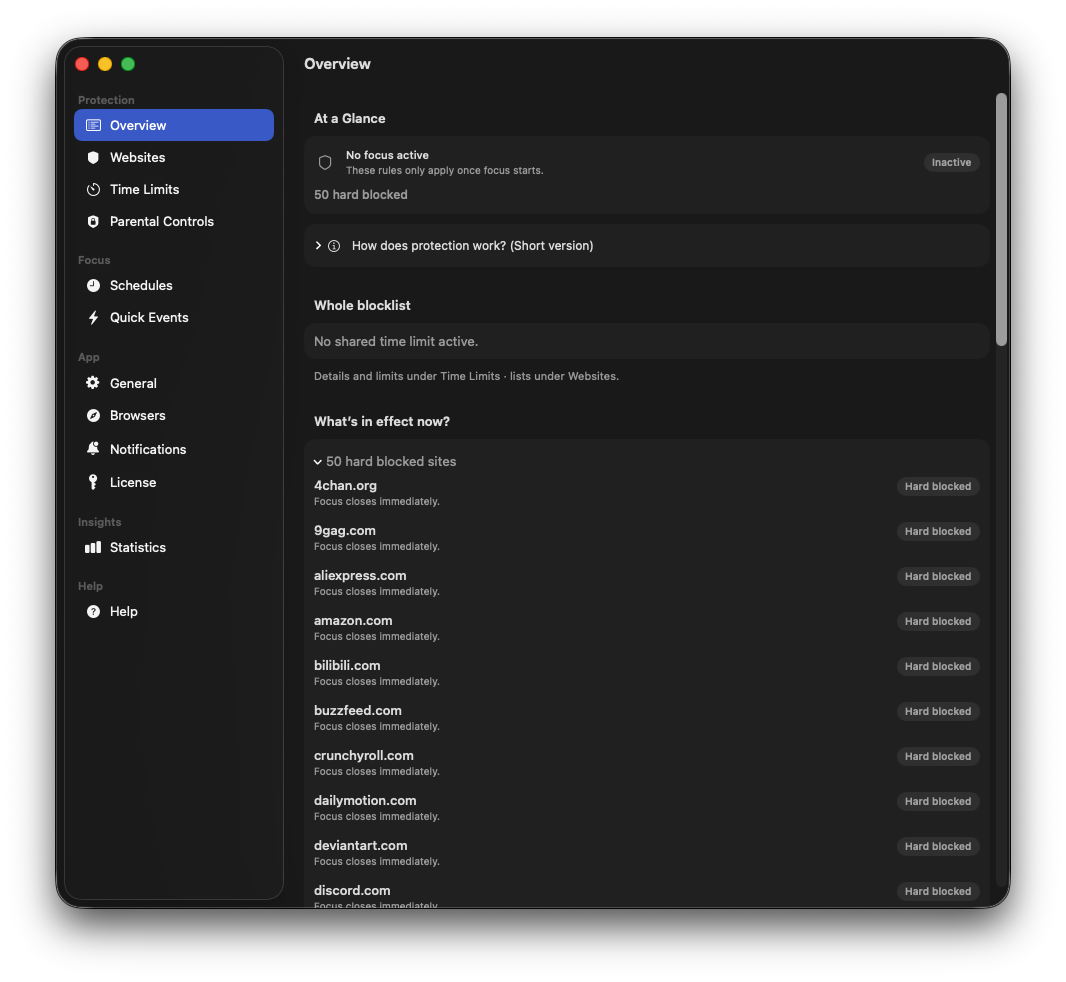
Overview zeigt auf einen Blick, ob Fokus aktiv ist und wie Schutz wirkt: Ohne Zeitlimit schließt Fokus die Blockliste sofort (Hard). Mit Zeitlimit bleibt die Site offen, bis das Budget leer ist (Soft).
Shared = Budget für die ganze Blockliste. Per site = Limit nur für diese Domain. Status-Badges wie „Hard blocked“ oder „Soft · Shared“ machen den aktuellen Zustand klar.
Die Kurzfassung „How does protection work?“ steht direkt in Overview; Details zu Limits findest du unter Time Limits, Listen unter Websites.
3. Websites
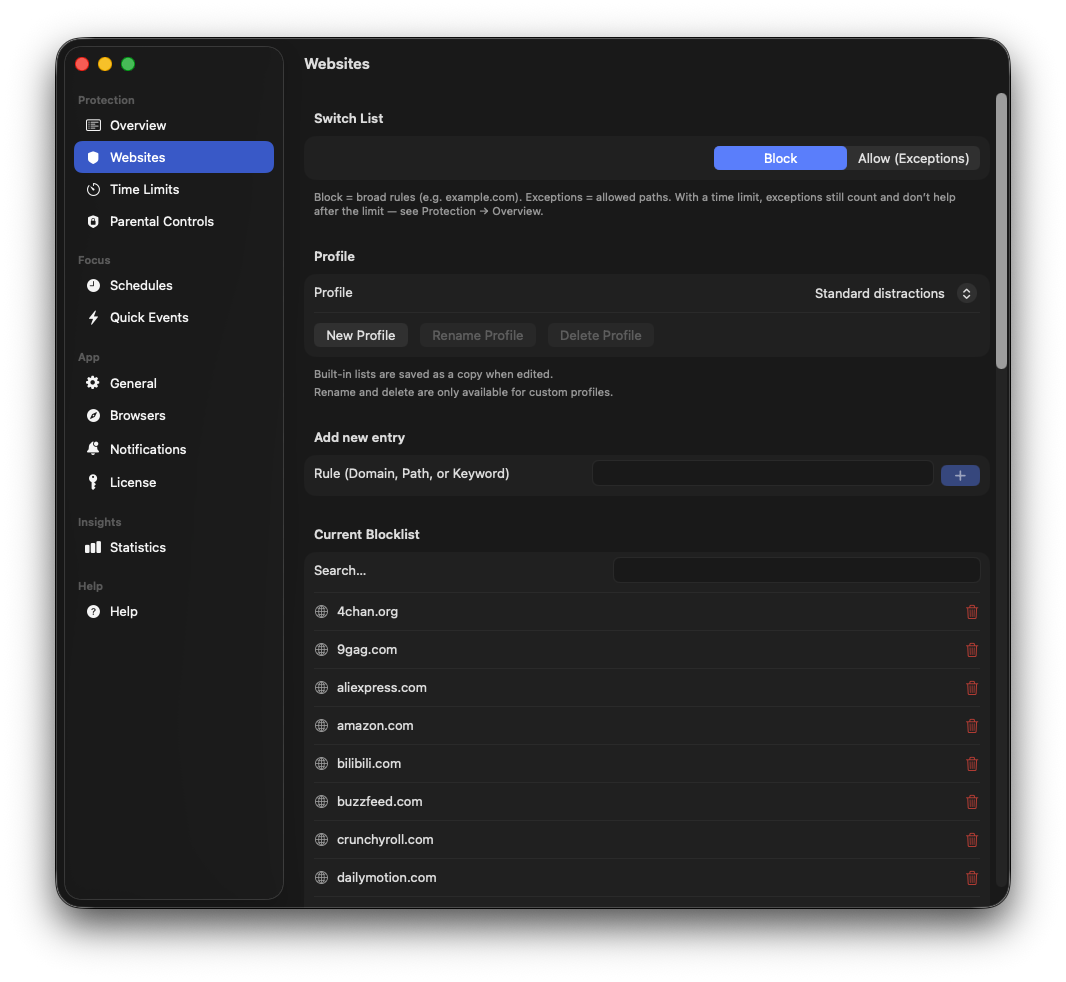
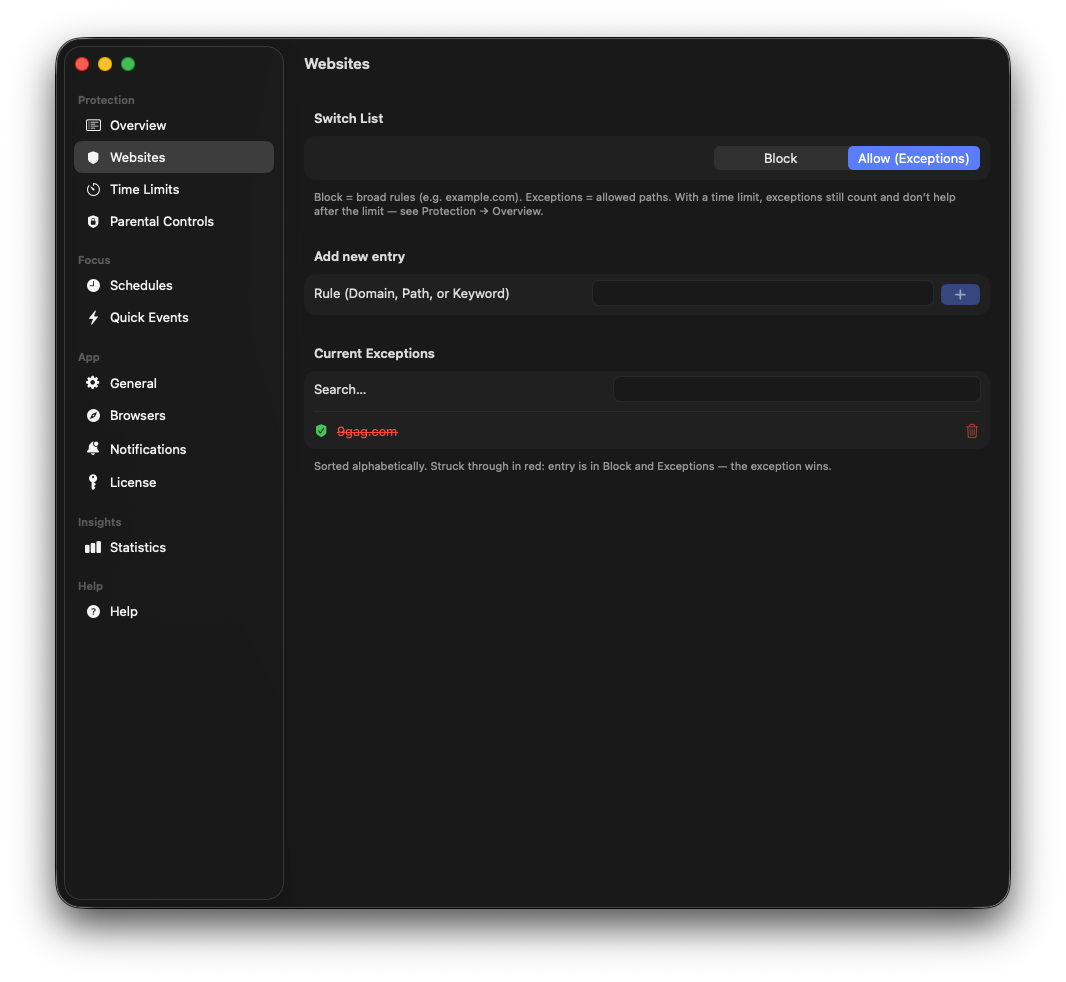
Unter Websites wechselst du zwischen Block und Allow (Exceptions). Block = breite Regeln (Domain/Pfad/Keyword). Exceptions = erlaubte Pfade. Bei aktivem Zeitlimit zählen sie trotzdem mit.
Profile (z. B. Standard distractions) sind Startlisten; bearbeitete Built-ins werden als Kopie gespeichert. Rename/Delete nur für eigene Profile.
Einträge alphabetisch; rot durchgestrichen bedeutet: in Block und Exceptions. Die Exception gewinnt.
4. Time Limits
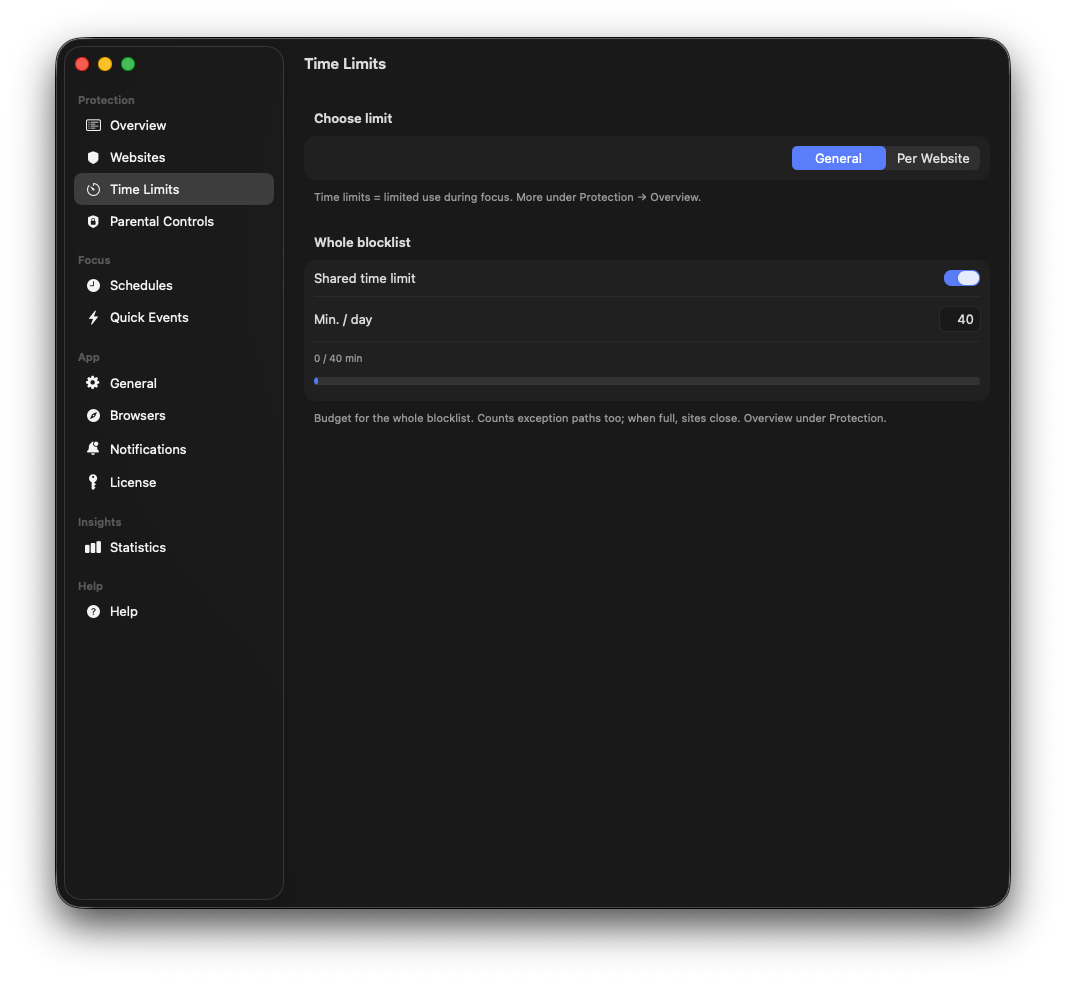
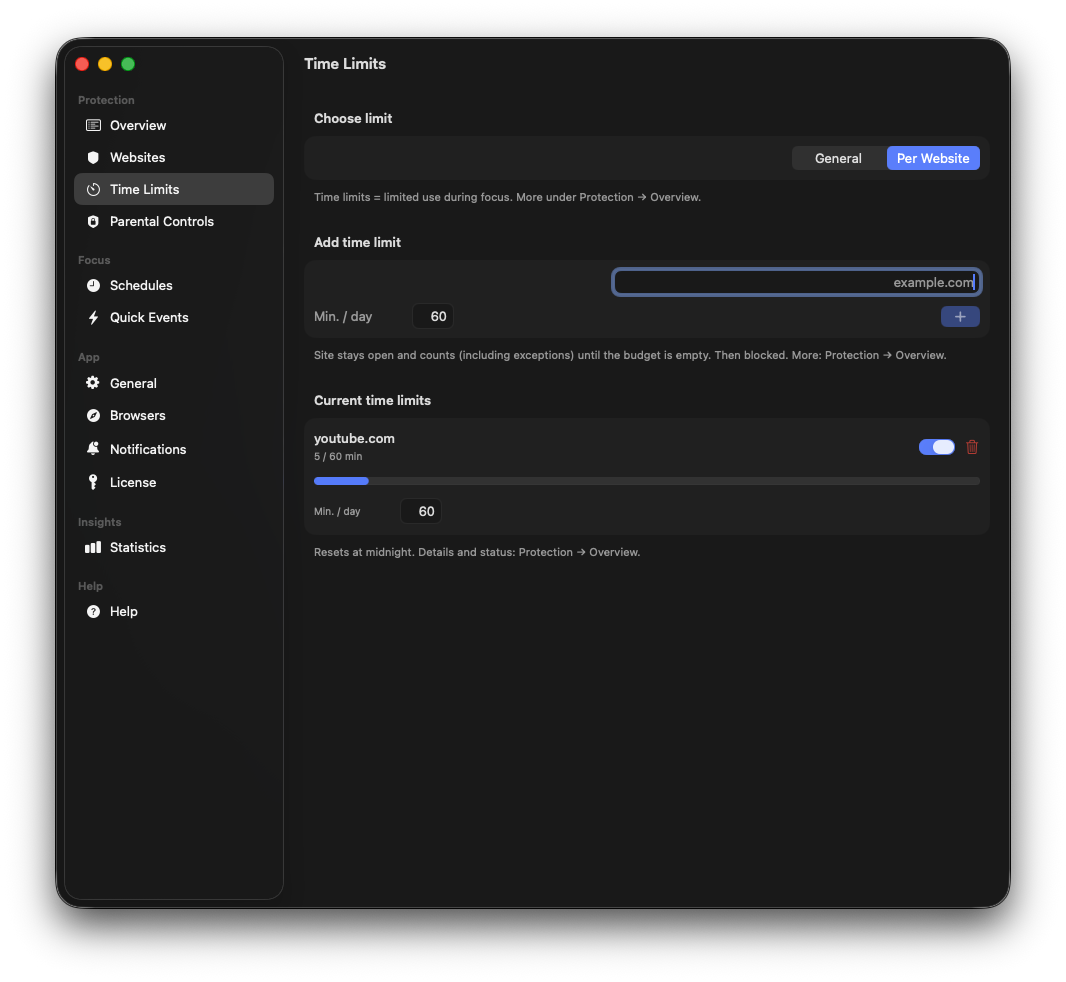
Time Limits steuern begrenzte Nutzung während Fokus. General = Shared-Budget für die ganze Blockliste; Per Website = Limit pro Domain.
Schalte Shared time limit ein und setze Min./Tag. Der Fortschrittsbalken zeigt Verbrauch; ist das Budget leer, schließen Sites.
Per-Website-Limits kannst du einzeln anlegen, umschalten und löschen. Reset um Mitternacht. Status immer unter Overview.
5. Focus Schloss
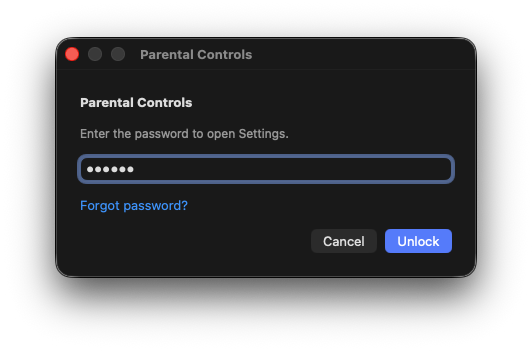
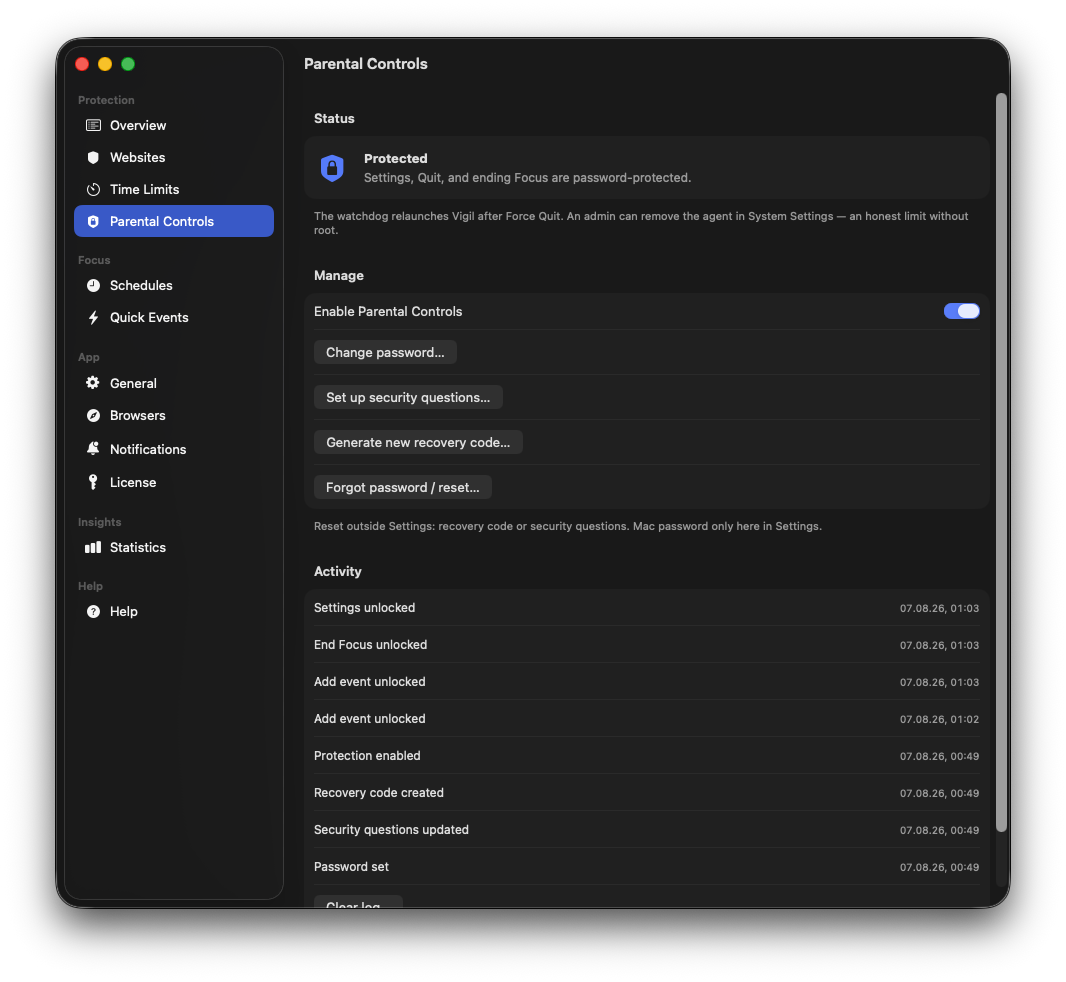
Focus Schloss schützt Settings, Quit und das Beenden von Fokus mit Passwort, für dich selbst (Selbstkontrolle) oder auf dem Mac eines Kindes. Setup: Passwort, optionale Sicherheitsfragen, Recovery-Code (nur einmal angezeigt).
Der Watchdog startet Vigil nach Force Quit neu. Ein Admin kann den Agenten in den Systemeinstellungen entfernen. Ehrliches Limit ohne Root.
Activity-Log zeigt Freischaltungen, Fehlversuche und Resets lokal. Reset außerhalb der Settings: Recovery-Code oder Sicherheitsfragen.
6. Schedules & Always-On
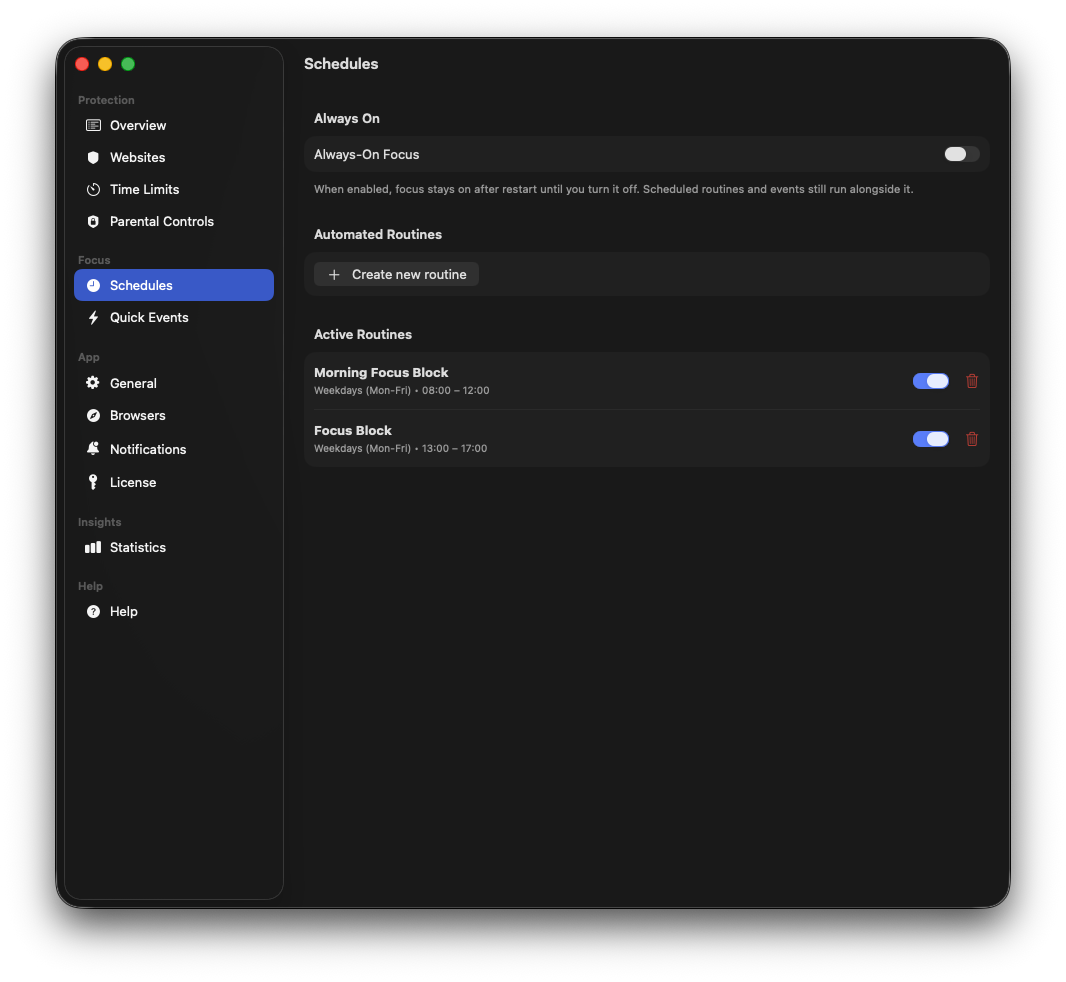
Always-On Focus hält Fokus nach Neustart an, bis du ihn ausschaltest. Routinen und Events laufen parallel.
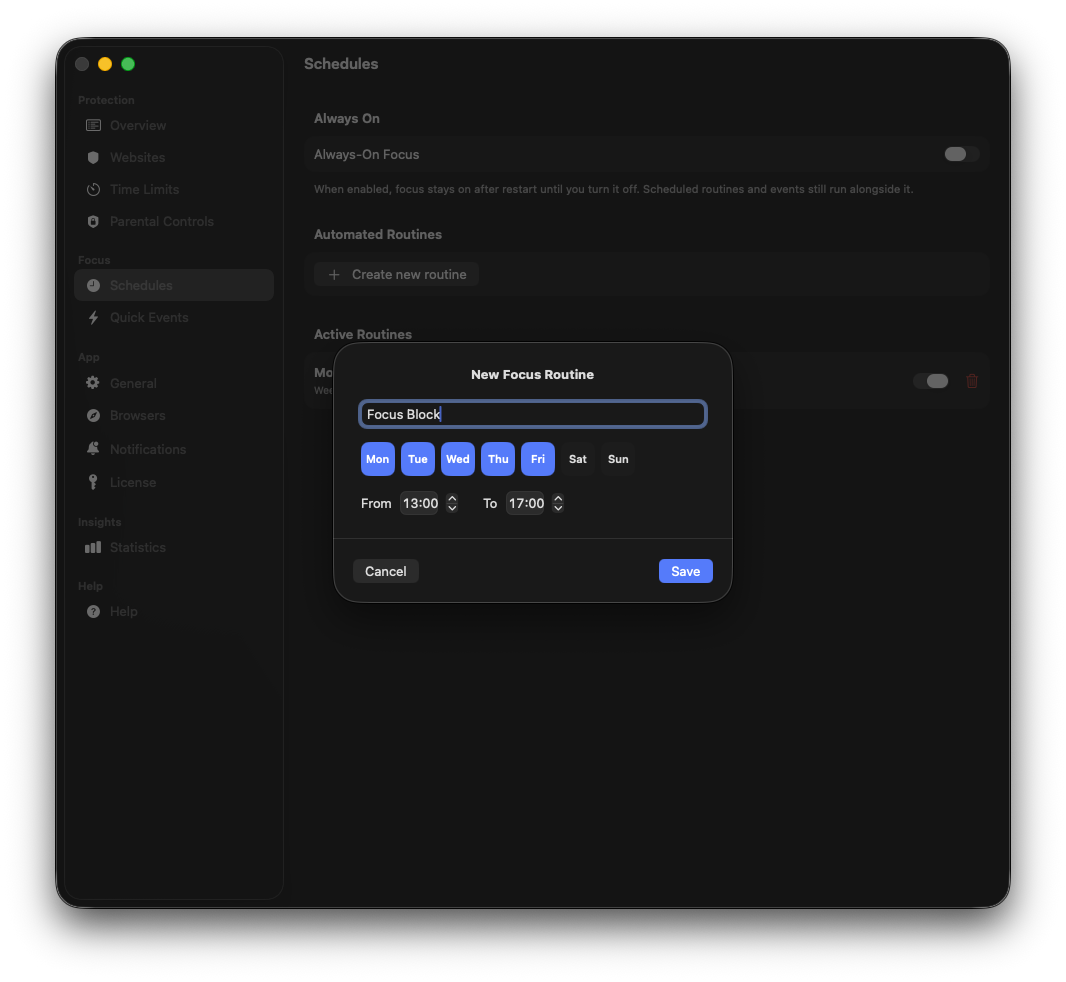
Unter Automated Routines legst du wiederkehrende Fenster an (Name, Wochentage, Von–Bis). Aktive Routinen erscheinen als Liste mit Toggle und Löschen.
Im Popover siehst du laufende Routinen (z. B. „Routine: Deep Work“) und kannst Fokus vorzeitig beenden.
7. Quick Events
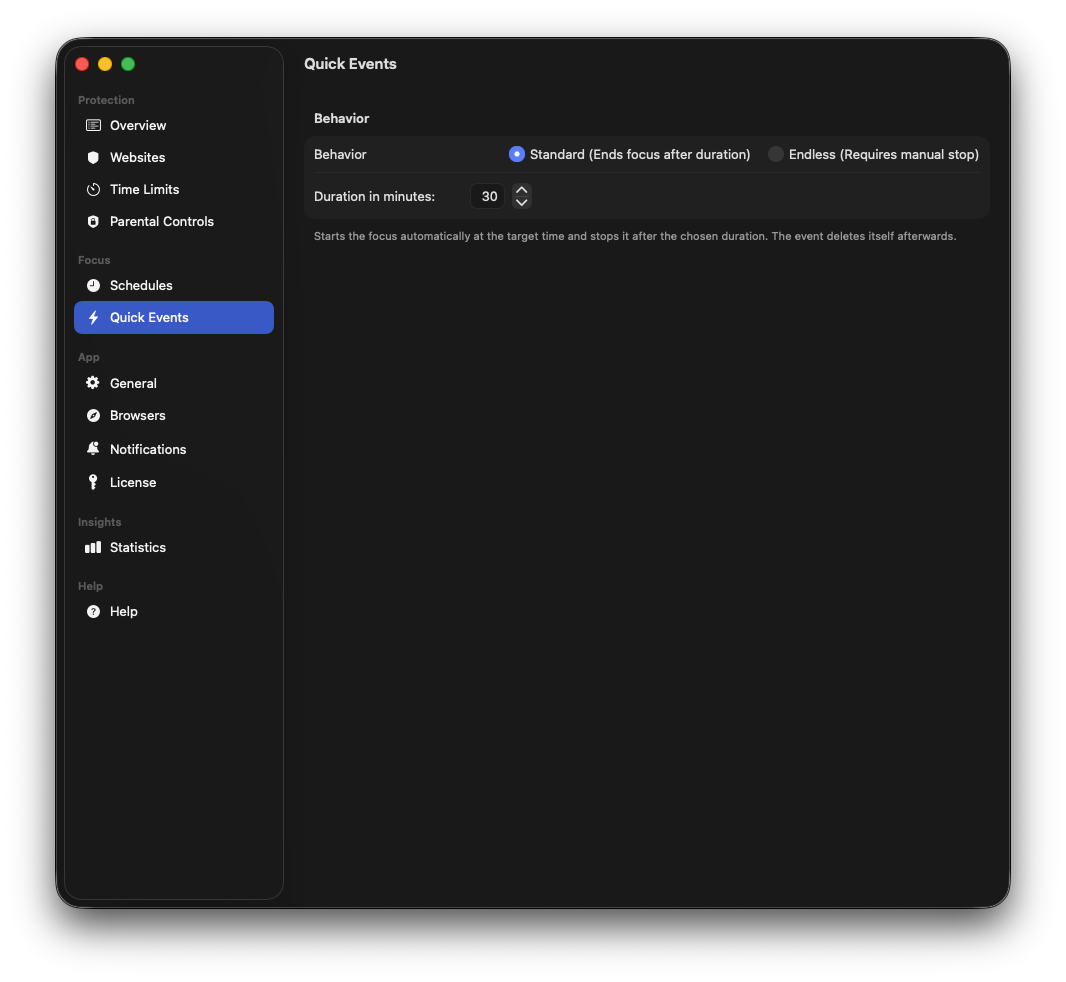
Quick Events starten Fokus zur Zielzeit. Behavior Standard endet nach der Dauer und löscht das Event; Endless braucht manuellen Stopp.
Im Popover legst du Events mit Uhrzeit und Namen an. Anstehende Events erscheinen unter Events mit Badge.
8. Browsers
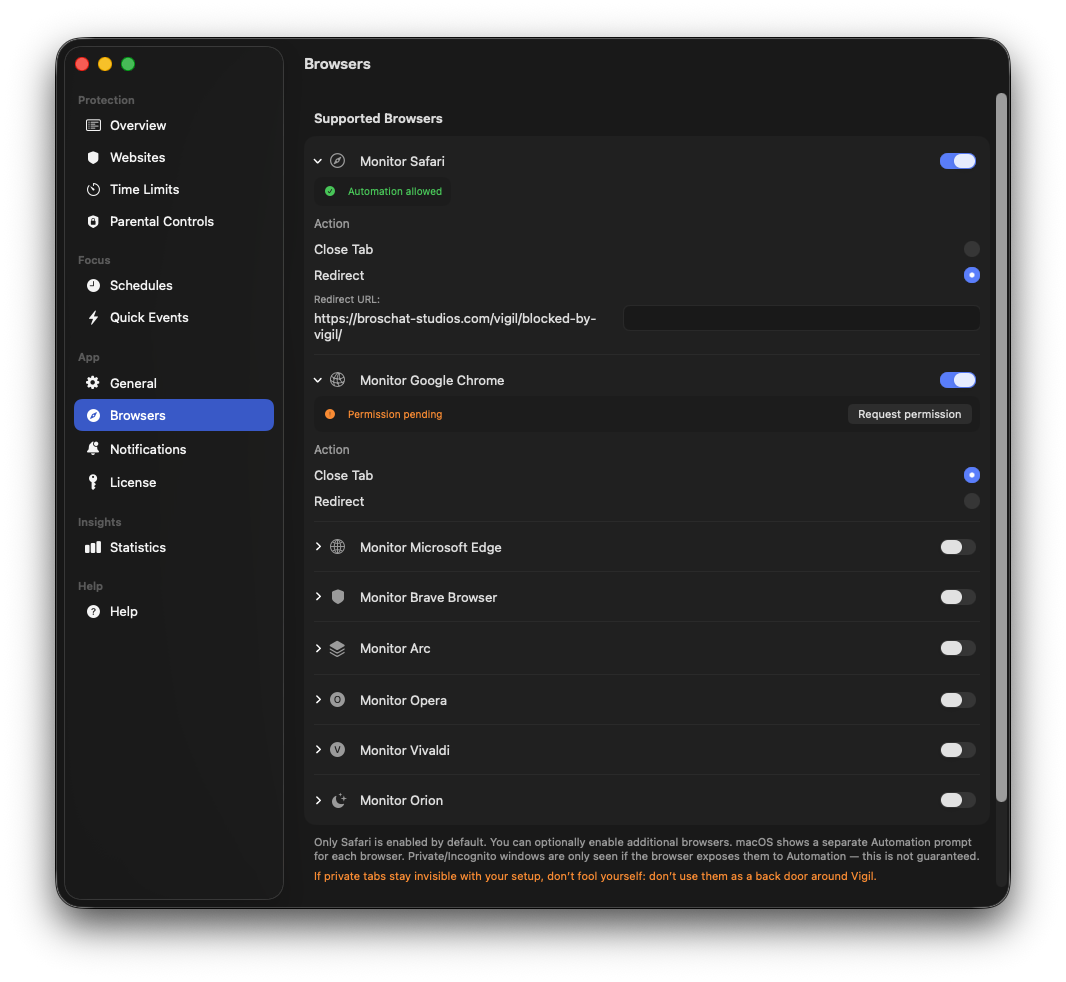
Aktiviere Überwachung pro Browser. Nur aktivierte Browser werden geschützt. Safari ist standardmäßig an.
Aktion Close Tab vs. Redirect (eigene URL, z. B. die Blocked-by-Vigil-Seite). macOS fragt Automation je Browser getrennt ab.
Firefox unterstützt keine native Automation. Private Tabs sind nur sichtbar, wenn der Browser sie freigibt. Kein Hintertürchen.
9. Notifications
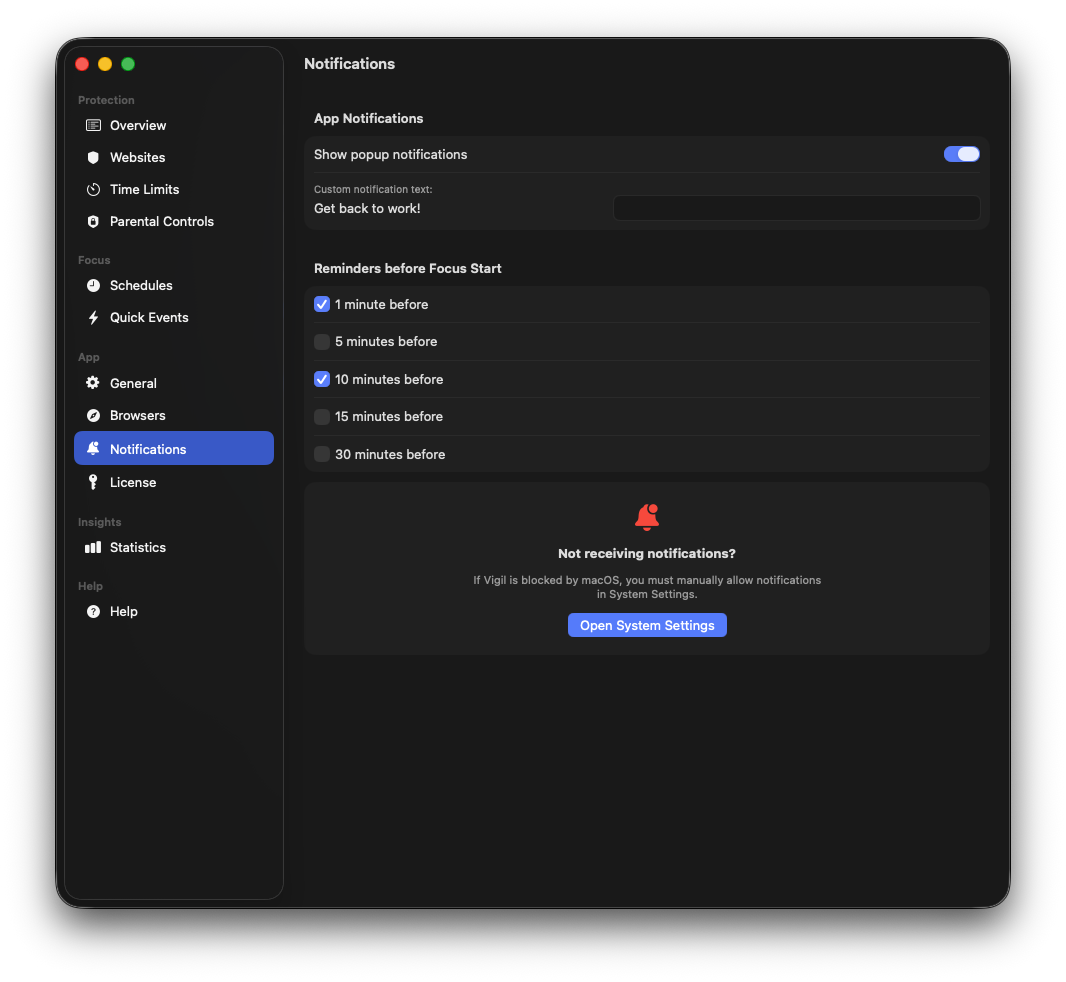
Popup-Benachrichtigungen und eigenen Text einstellen. Erinnerungen 1–30 Minuten vor Fokus-Start (mehrfach wählbar).
Kommen keine Notifications an: macOS-Systemeinstellungen über die Troubleshooting-Karte öffnen und Vigil erlauben.
Alles lokal, kein Push-Server von uns.
10. Statistics
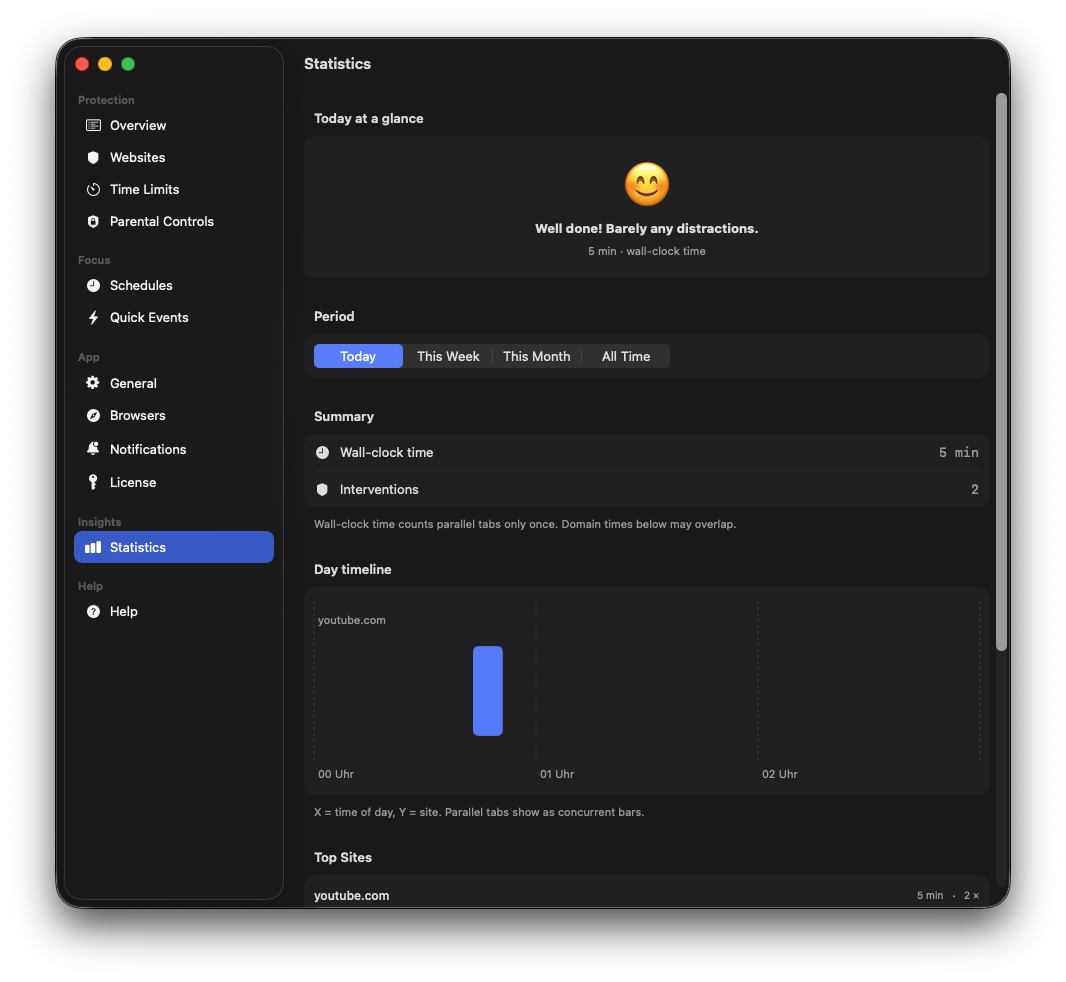
Today at a glance, Period-Filter, Summary (Wall-clock time, Interventions), Day timeline und Top Sites.
Passive Tracking misst geblockte Sites auch ohne Fokus. Optional: Tracking nur in einem Zeitfenster. Reset Statistics löscht lokale Werte.
Emoji-Feedback hängt von den Ø-Minuten/Tag ab (Skala unten). Keine Daten verlassen deinen Mac.
Emoji-Skala
Vigil bewertet die Nutzung anhand der durchschnittlichen Minuten pro Tag auf geblockten Sites im gewählten Zeitraum.
- 0 Min.Perfekt! Keine Ablenkung.
- 1–10 Min.Gut gemacht! Kaum Ablenkung.
- 11–30 Min.Ganz okay, bleib dran!
- 31–60 Min.Geht so. Etwas viel Ablenkung.
- 61–120 Min.Ziemlich viel Ablenkung.
- 121–180 Min.Das ist zu viel.
- 181–240 Min.Sehr viel verschwendete Zeit.
- 241–300 Min.Alarmierend viel Ablenkung!
- 301+ Min.Absolut außer Kontrolle.
| Ø Min./Tag | Feedback | |
|---|---|---|
| 0 Min. | Perfekt! Keine Ablenkung. | |
| 1–10 Min. | Gut gemacht! Kaum Ablenkung. | |
| 11–30 Min. | Ganz okay, bleib dran! | |
| 31–60 Min. | Geht so. Etwas viel Ablenkung. | |
| 61–120 Min. | Ziemlich viel Ablenkung. | |
| 121–180 Min. | Das ist zu viel. | |
| 181–240 Min. | Sehr viel verschwendete Zeit. | |
| 241–300 Min. | Alarmierend viel Ablenkung! | |
| 301+ Min. | Absolut außer Kontrolle. |
11. General & License
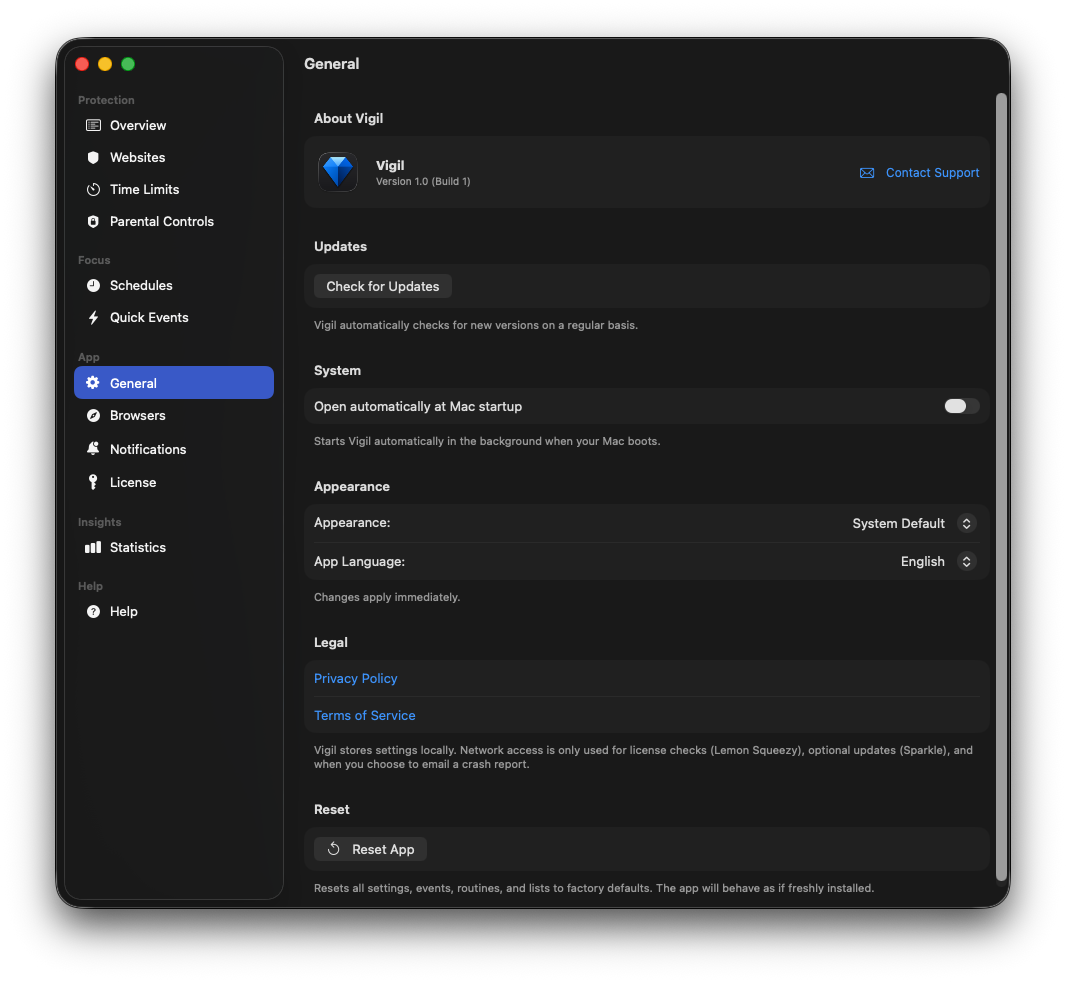
General: About Vigil (Version & Support), Updates prüfen, Autostart, Erscheinungsbild, Sprache (6 Sprachen + System), Reset App, Links zu Privacy & Terms.
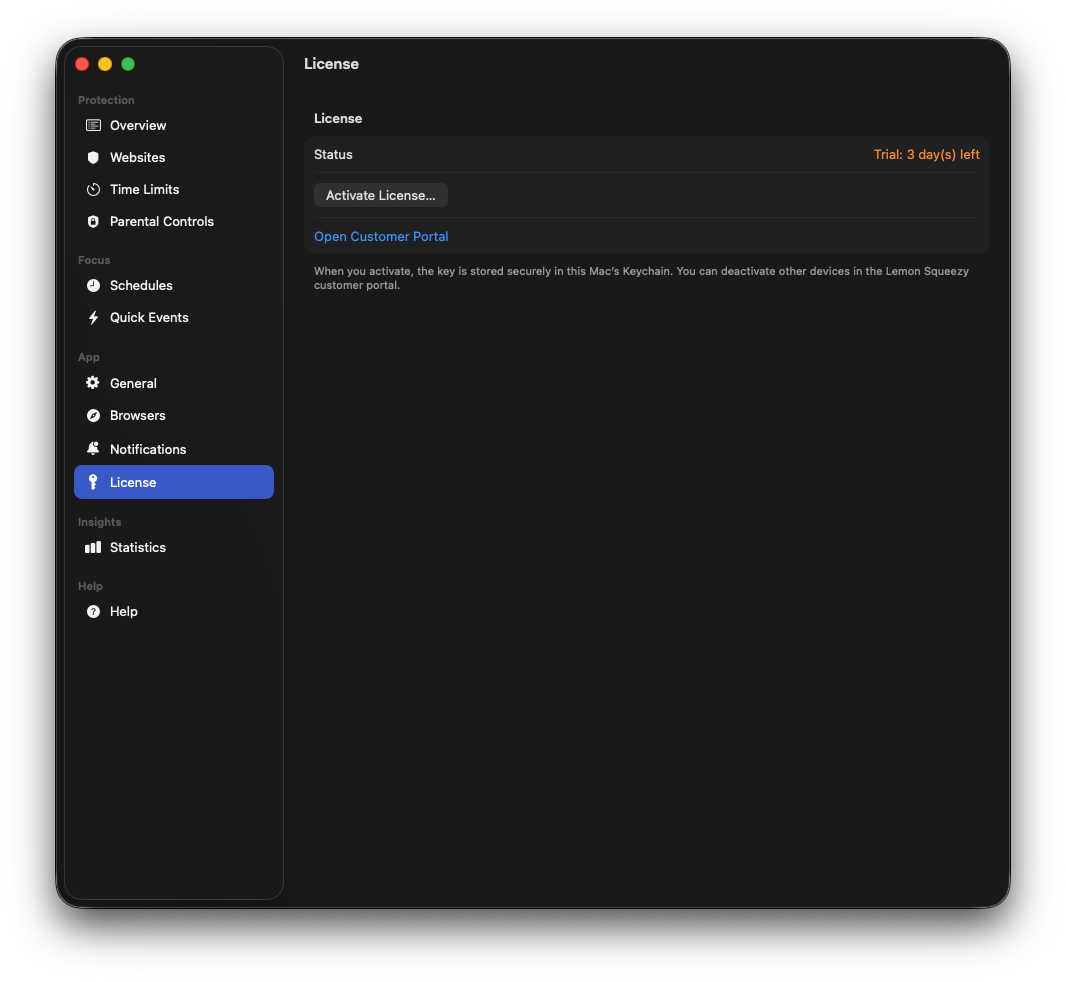
License: Trial-Status, Activate License…, Lemon Customer Portal. Der Key liegt sicher in der Keychain.
Netzwerk nur für Lizenzchecks (Lemon), optionale Updates (Sparkle) und wenn du einen Crash-Report per Mail sendest.
12. Help
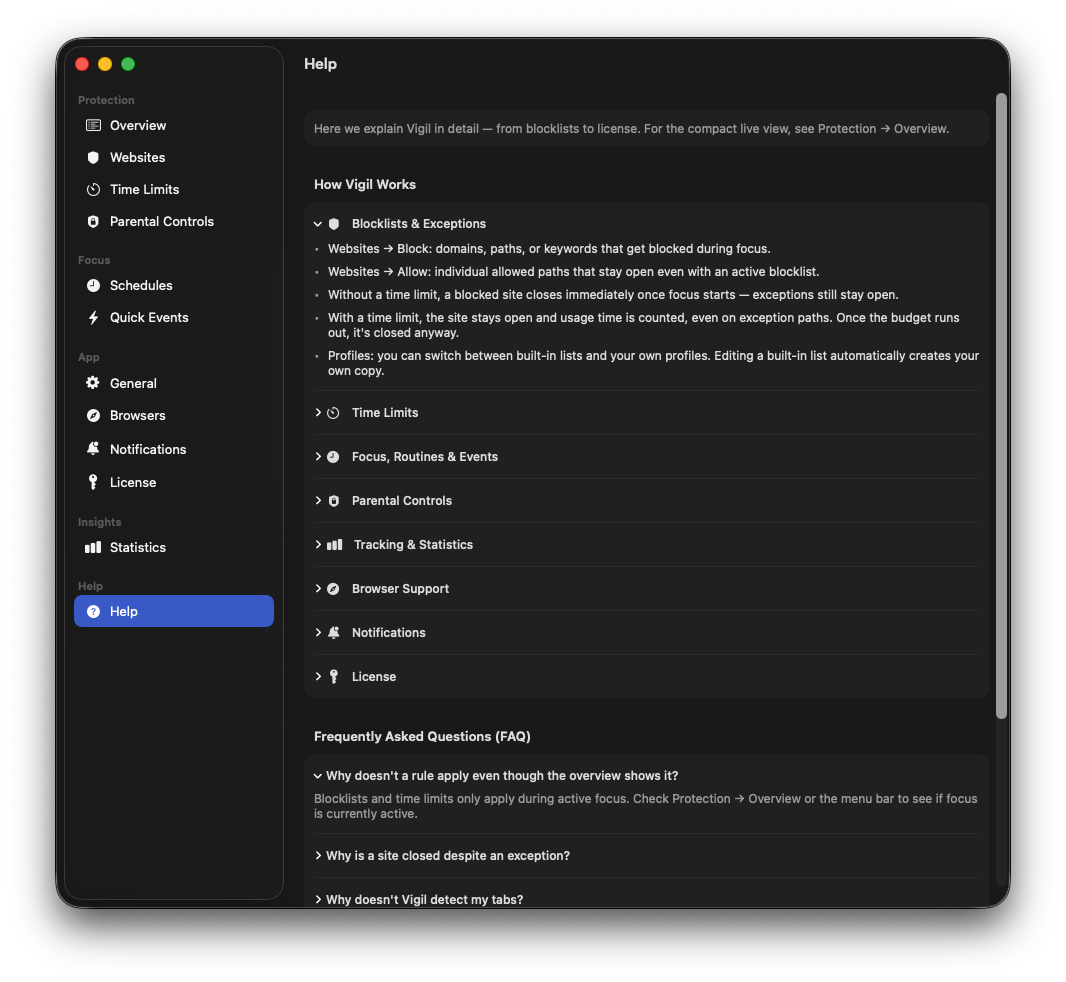
Help erklärt Vigil ausführlich: Blocklisten, Zeitlimits, Fokus/Routinen, Focus Schloss, Browser, Notifications, License und FAQ.
Für den kompakten Live-Status bleibt Protection → Overview die richtige Stelle. Help ist die ausführliche Referenz in der App. Das ausführliche Website-FAQ (inkl. Notfall bei vergessenem Focus-Schloss-Passwort) findest du separat.
Zum Vigil FAQ auf der Website