Vigil Dokumentation
Schritt-für-Schritt-Anleitung für die macOS-App – von der Ersteinrichtung bis zu Statistiken.
Die Screenshots zeigen die englische App-Oberfläche. Vigil ist auch auf Deutsch und in vier weiteren Sprachen verfügbar.
1. Erste Schritte
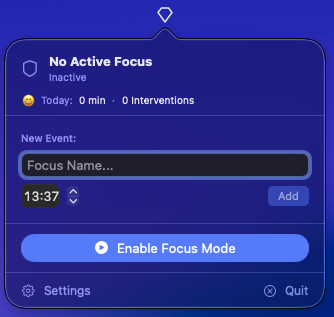
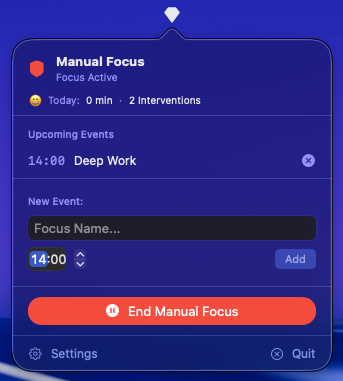
Nach dem Start findest du Vigil als Augen-Icon in der macOS-Menüleiste. Ein Klick öffnet das Popover – von dort startest du Fokus, legst Termine an und erreichst die Einstellungen.
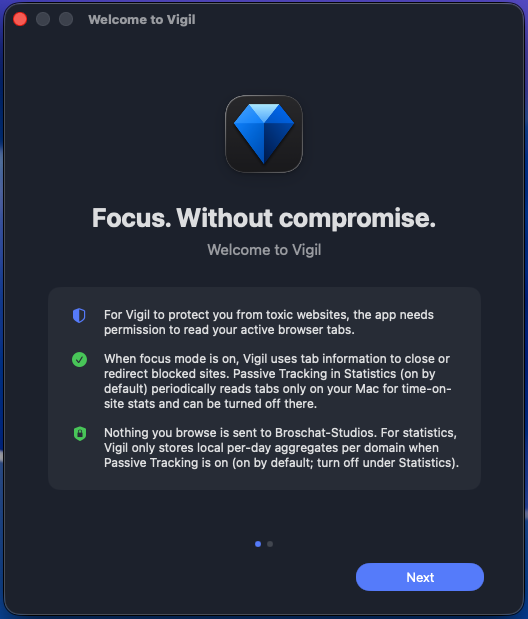
Beim ersten Start führt dich das Onboarding durch die wichtigsten Punkte: Vigil braucht Berechtigung, aktive Browser-Tabs zu lesen, damit es störende Seiten erkennen und schließen kann. Nichts davon wird an Broschat-Studios gesendet.
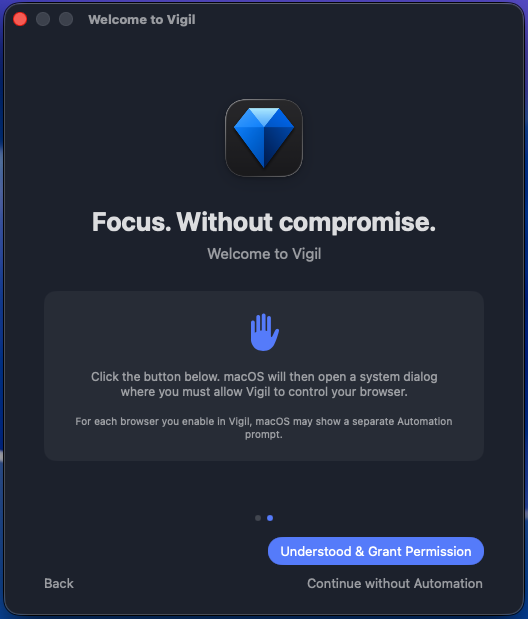
Im zweiten Schritt erteilst du die macOS-Automation-Berechtigung. macOS zeigt pro aktiviertem Browser einen eigenen Dialog. Du kannst auch „Ohne Automation fortfahren“ wählen – dann greift Vigil nicht in Browser ein.
Tipp: Öffne die Einstellungen jederzeit über das Zahnrad im Popover oder mit Cmd+,.
2. Fokus-Modus
Enable Focus Mode startet den manuellen Fokus sofort – unabhängig von Terminen. End Manual Focus beendet ihn wieder. Im Popover siehst du den Status: Inaktiv, Manueller Fokus, Fokus: {Name} oder Routine: {Name}.
Unter New Event legst du einen einmaligen Fokus-Termin an: Name und Uhrzeit eingeben, Add tippen. Anstehende Termine erscheinen unter Upcoming Events.
Ist Fokus aktiv und du öffnest eine URL von deiner Sperrliste, schließt Vigil den Tab sofort oder leitet um – je nach Browser-Einstellung.
3. Sperrliste & Ausnahmen
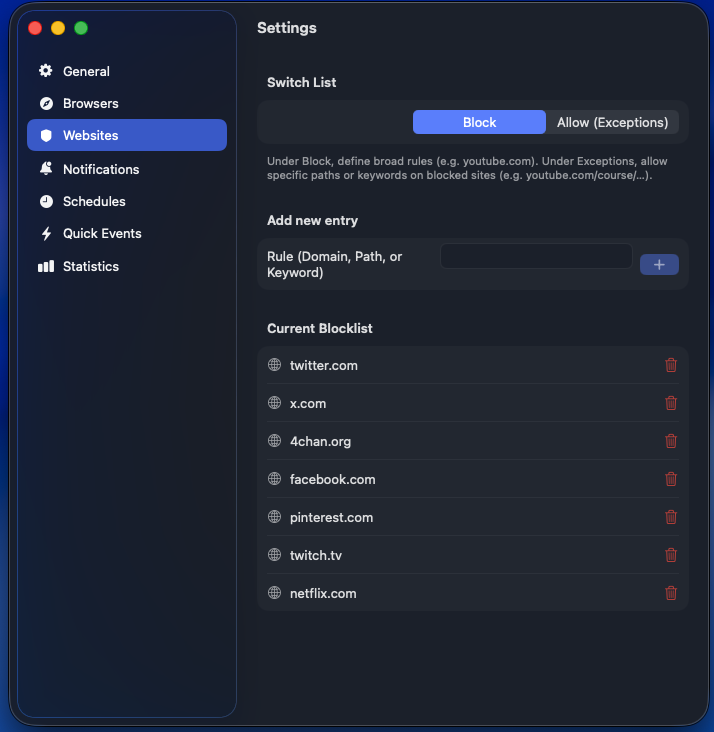
Unter Websites (Einstellungen) legst du fest, was während Fokus blockiert wird. Der Schalter oben wechselt zwischen Block und Allow (Exceptions) – Ausnahmen auf bereits blockierten Domains.
Regeln können ganze Domains (z. B. twitter.com), Pfade (youtube.com/course/…) oder Keywords sein. Mit dem Plus-Button fügst du Einträge hinzu, mit dem Papierkorb entfernst du sie.
Vigil bringt eine sinnvolle Standard-Sperrliste mit – passe sie an deine Gewohnheiten an, bevor du den Fokus-Modus das erste Mal aktivierst.
4. Browser
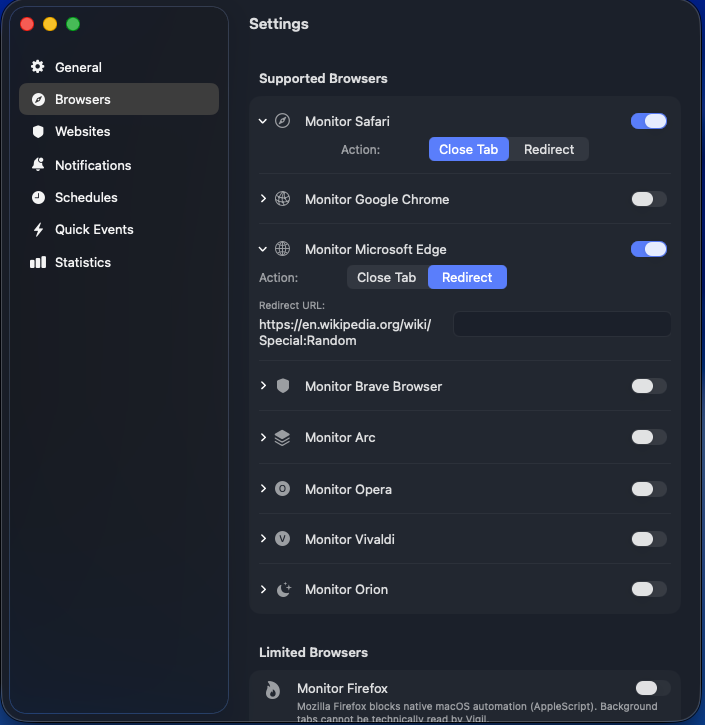
Unter Browsers aktivierst du pro Browser die Überwachung. Nur aktivierte Browser werden von Vigil gelesen und geschützt.
Pro Browser wählst du die Aktion: Close Tab schließt passende Tabs sofort; Redirect leitet auf eine von dir gesetzte URL um (z. B. eine produktive Seite oder Wikipedia Random).
Firefox wird nicht unterstützt – Mozilla blockiert die native macOS-Automation, die Vigil für Tab-Zugriff braucht. Safari, Chrome, Edge, Brave, Arc, Opera, Vivaldi und Orion werden unterstützt.
5. Zeiten & Schnelle Termine
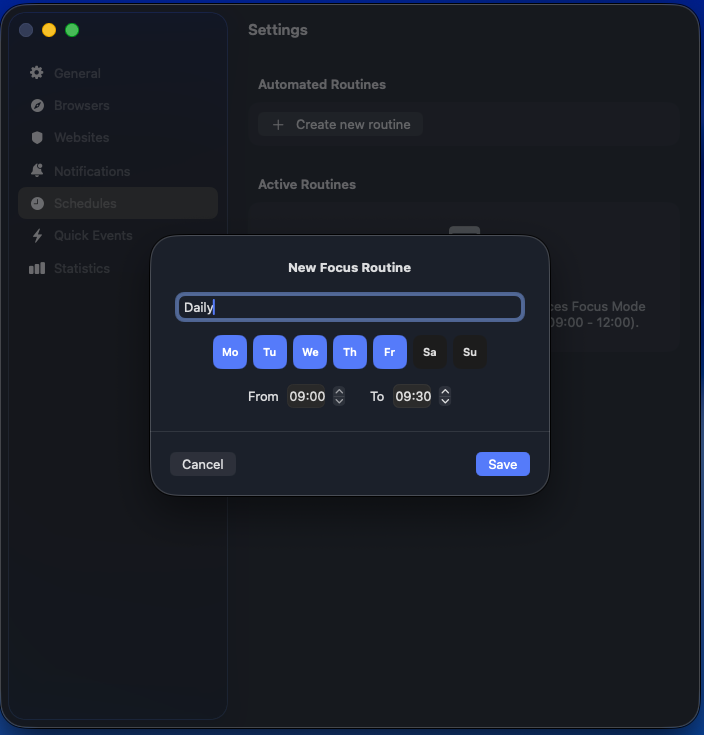
Unter Schedules (Tab Zeiten) legst du wiederkehrende Fokus-Routinen an: Name, Wochentage und Zeitfenster. Vigil aktiviert den Fokus-Modus automatisch, wenn eine Routine läuft.
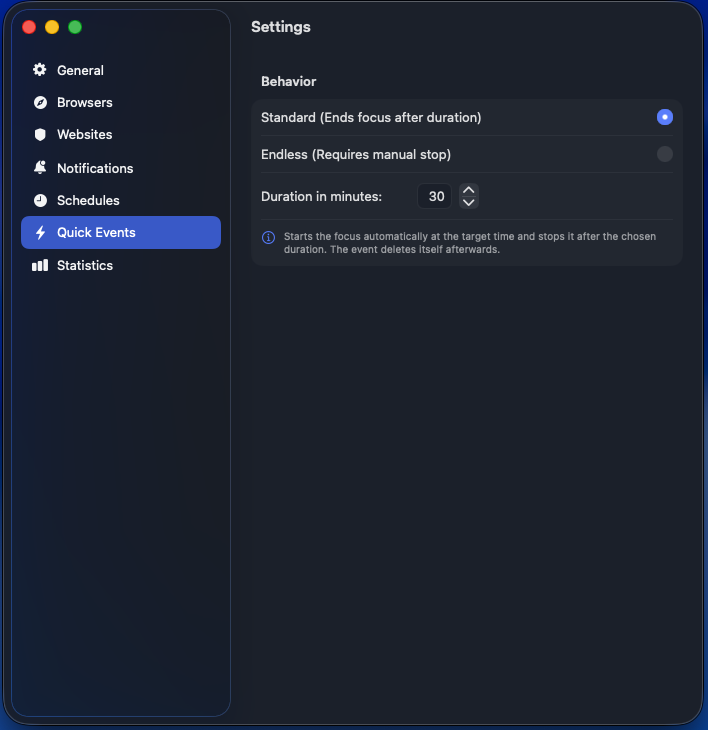
Quick Events (Schnelle Termine) steuern einmalige Termine aus dem Popover: Standard beendet Fokus nach der gewählten Dauer und löscht den Termin danach; Endless läuft, bis du manuell stoppst.
Die Standard-Dauer für Schnelle Termine stellst du unter Quick Events in den Einstellungen ein (z. B. 30 Minuten).
6. Benachrichtigungen
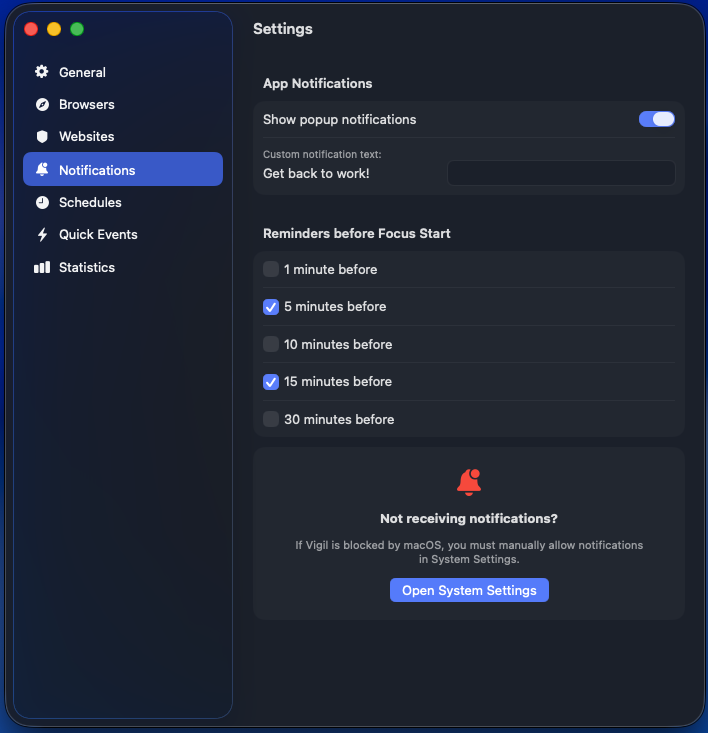
Unter Notifications schaltest du Popup-Benachrichtigungen ein oder aus. Du kannst den Text anpassen (Standard: „Zurück an die Arbeit!“).
Reminders before Focus Start: wähle, wie viele Minuten vor einem geplanten Fokus Vigil dich erinnert (1, 5, 10, 15 oder 30 Minuten – mehrfach auswählbar).
Kommen keine Benachrichtigungen an, nutze die Troubleshooting-Karte und öffne die macOS-Systemeinstellungen, um Vigil explizit zu erlauben.
7. Statistiken
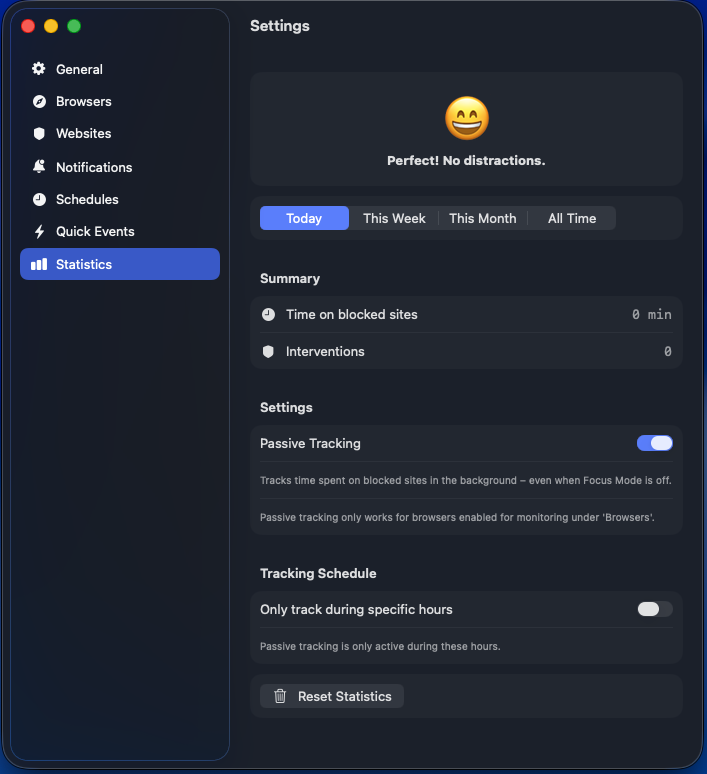
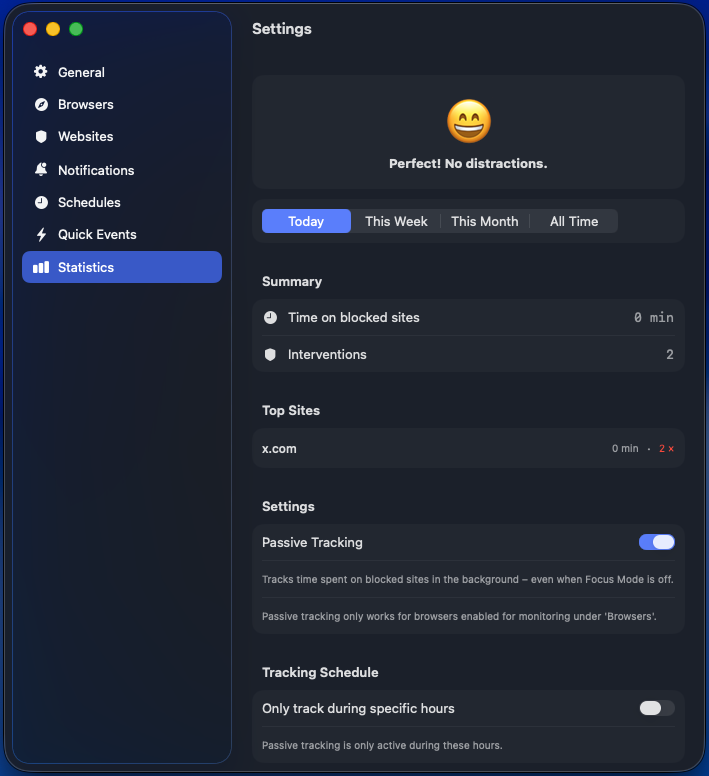
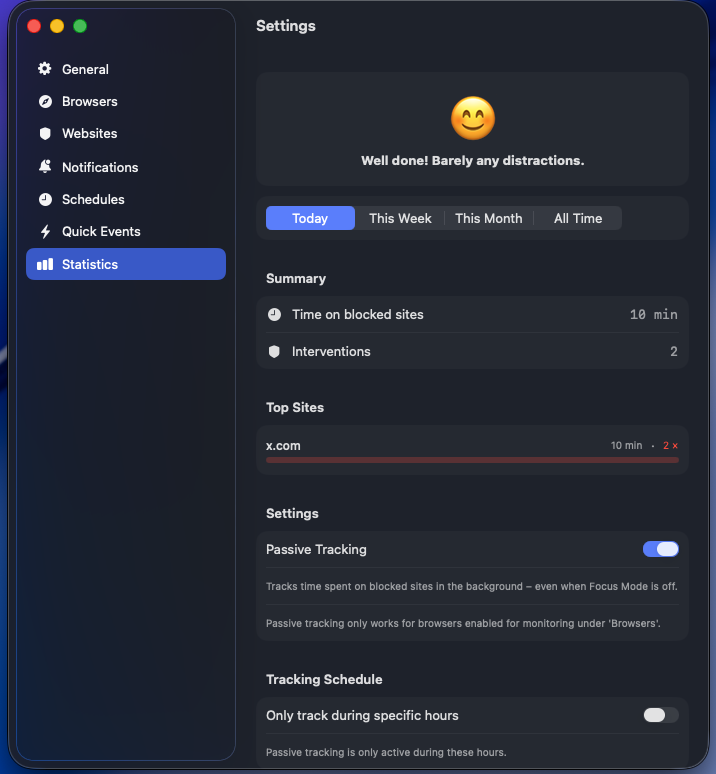
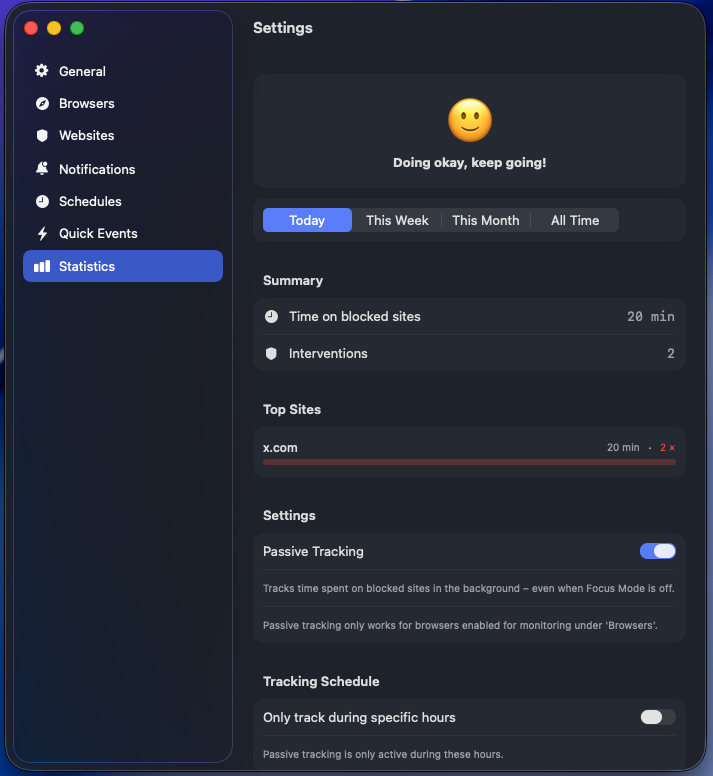
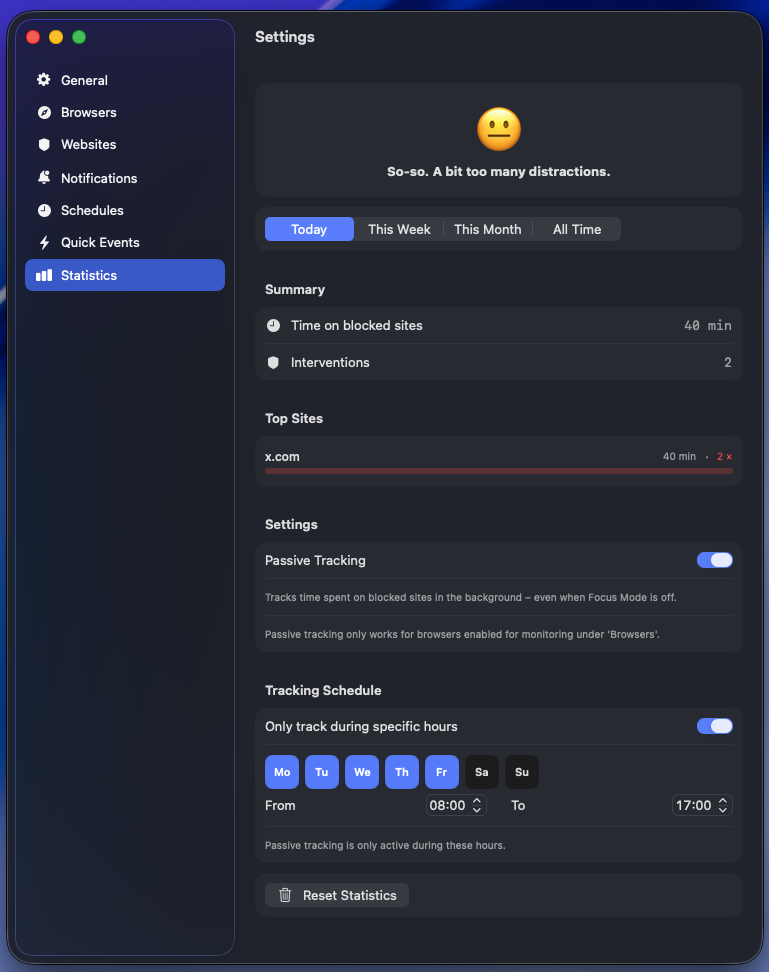
Unter Statistics siehst du Zeit auf geblockten Sites, Interventions (wie oft Vigil eingegriffen hat) und ein Emoji-Feedback – abhängig von deinen durchschnittlichen Minuten pro Tag (siehe Skala unten).
Passive Tracking (standardmäßig an) liest Tab-URLs auch außerhalb des Fokus-Modus – nur für lokale Tages-Aggregate pro Domain. Du kannst es jederzeit abschalten.
Optional begrenzt du passives Tracking auf bestimmte Stunden und Wochentage (Tracking Schedule). Reset Statistics setzt alle Werte zurück.
Alle Statistik-Daten bleiben lokal auf deinem Mac – Details in der Datenschutzerklärung.
Emoji-Skala
Vigil bewertet dein Nutzungsverhalten anhand der durchschnittlichen Minuten pro Tag auf geblockten Sites im gewählten Zeitraum (Heute, Diese Woche, Dieser Monat, Gesamt).
- 0 Min.Perfekt! Keine Ablenkung.
- 1–10 Min.Gut gemacht! Kaum Ablenkung.
- 11–30 Min.Ganz okay, bleib dran!
- 31–60 Min.Geht so. Etwas viel Ablenkung.
- 61–120 Min.Ziemlich viel Ablenkung.
- 121–180 Min.Das ist zu viel.
- 181–240 Min.Sehr viel verschwendete Zeit.
- 241–300 Min.Alarmierend viel Ablenkung!
- 301+ Min.Absolut außer Kontrolle.
| Ø Min./Tag | Feedback | |
|---|---|---|
| 0 Min. | Perfekt! Keine Ablenkung. | |
| 1–10 Min. | Gut gemacht! Kaum Ablenkung. | |
| 11–30 Min. | Ganz okay, bleib dran! | |
| 31–60 Min. | Geht so. Etwas viel Ablenkung. | |
| 61–120 Min. | Ziemlich viel Ablenkung. | |
| 121–180 Min. | Das ist zu viel. | |
| 181–240 Min. | Sehr viel verschwendete Zeit. | |
| 241–300 Min. | Alarmierend viel Ablenkung! | |
| 301+ Min. | Absolut außer Kontrolle. |
8. Allgemein
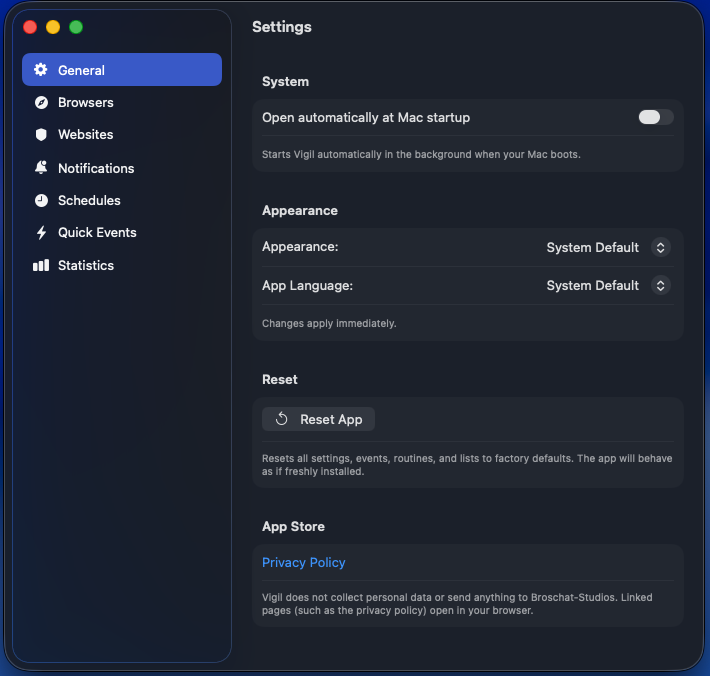
Unter General stellst du Autostart beim Mac-Boot, Erscheinungsbild (System/Light/Dark) und App-Sprache ein. Vigil unterstützt Deutsch, Englisch, Spanisch, Französisch, Japanisch und Chinesisch.
Reset App setzt alle Einstellungen, Termine, Routinen und Listen auf Werkseinstellungen zurück – die App verhält sich danach wie frisch installiert.
Der Link Privacy Policy öffnet die Datenschutzerklärung im Browser.